パソコン
これは特にデジタイズに限った話ではありませんが、なるべく性能が高いパソコンを使いましょう。
さて、面倒くさいスキャンが終わりましたか?
おめでとうございます!これからが地獄の本番です😉😉😉
撮影倍率によって変わりますが、1本につきおよそ1時間程度かかるとみておいた方が良いでしょう。
| 作業 | 時間 |
|---|---|
| 取り込み | ~05:00 |
| 編集 | 40:00-60:00/36枚 |
| 合計 | 45:00~ |
パソコン
これは特にデジタイズに限った話ではありませんが、なるべく性能が高いパソコンを使いましょう。
RAW現像ソフト
RAWで撮ったからにはRAW現像ソフトが必要です。 メーカーのソフトよりLightroomの方がいいかも…?
ネガポジ反転ソフト
カラーなら原則使用推奨。 手作業でちょうどいいトーンカーブを探すのはあまりにも時間の無駄です。
ゲーミングチェア
1本分だけでも結構時間がかかるので、腰が破壊されにくい座りやすい椅子がおススメ。
ゲーミングマウス
パラメータをポチポチするには、トラックパッドよりマウスの方が断然おススメ。 特に持ちやすいゲーミングマウス。
心の余裕
ここからの作業が本当に面倒くさいので、本当に時間に余裕があるときにやりましょう。 本当に。
💉 シートの色を抜く
WBと色かぶりを利用して、フィルムのシート自体の色をキャンセルします。
✂️ 写真をトリミングする
パーフォレーションが好きな人もいるので好みですが、トリミングしてフィルムの像を切り出します。
↔️ ネガポジ反転する (ネガフィルムのみ)
ネガフィルムの色情報を反転します。
絶対に専用ソフトを使った方がいいです。絶対に使った方がいいです。絶対に。
👅 仕上がりを微調整する
単純に反転しただけで満足のいく結果になることはあまりないので、仕上がりを微調整します。
🗑️ ホコリを取る
これが最大の苦行といっても差し支えありません。 やたら時間がかかるうえに全く生産性に貢献しない作業です。
デジタイズの編集では、主にこの5つの工程を行います。 まあほとんどの作業が苦行だと思ってください。
ホワイトバランスのスポイトツールでフィルムの未露光部分を吸い取ると、フィルム自体の色を抜くことができます。 モノクロでも一応やっといた方がいいかも。
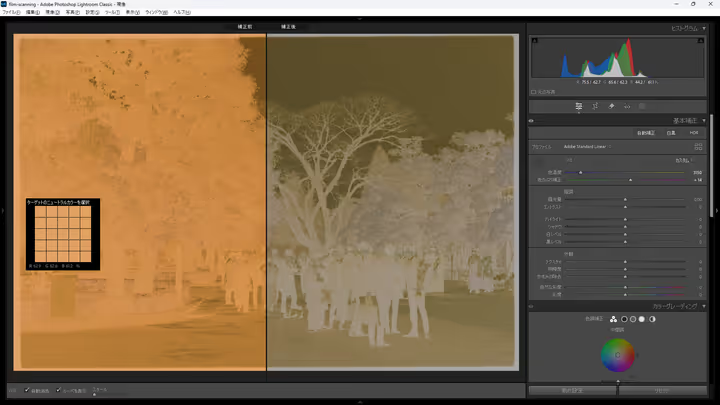
1枚を調整したら、あとは他の写真にも一括でコピペしておきましょう。
なんてことないトリミングです。 35mmフィルムをフルサイズで等倍撮影した場合はスキップしましょう。
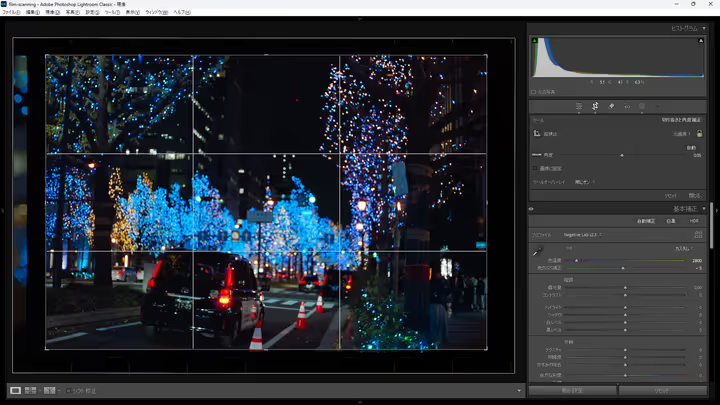
絶対に専用ソフトを使ってください。絶対に使ってください。絶対に。 自力でトーンカーブを弄ろうとしないでください。 不毛です。
その、トーンカーブを弄る時間をお金で買うことを考えてください。 筆者が愛用する『Negative Lab Pro』は、日本円で16,000円ほどします。 ですが、筆者はフィルムに脳を焼かれた人間ですので、これからも月1ぐらいでデジタイズすることを考えて購入してみました。
フィルムによってコントラスト、彩度、ハイライトやシャドーの色乗りは違います。 デジタルの世界に「フィルム本来の色」なんてものはありません。 納得がいくように編集すればいいのです。
キレないでください。お願いします。
スポット削除ツールでフィルムについてしまったホコリをちまちま消していきます。 え?メーカーの現像ソフトにはその機能が付いていない? Adobeのフォトプランを契約しよう
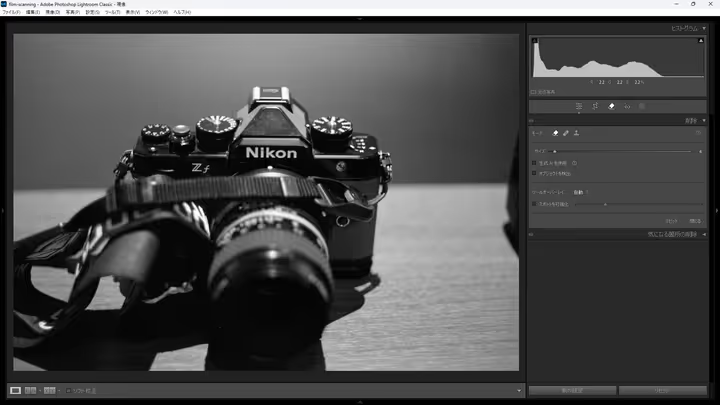
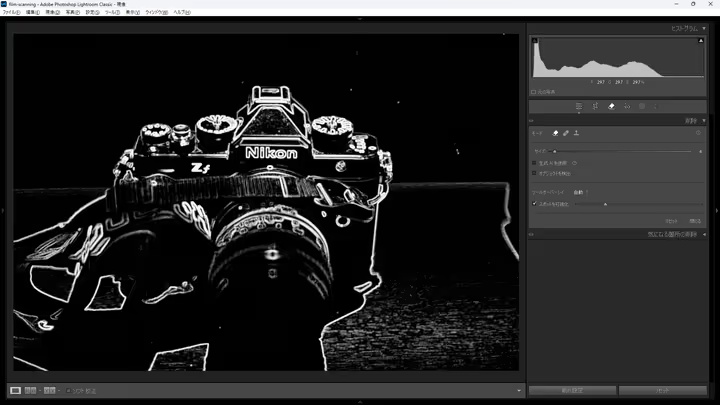
Lightroom Classicの削除ツールには「スポットを可視化」というモードがあります。 画像中のエッジを可視化するモードなので、不自然な場所に点があればホコリだと分かります。
満足いく状態になったら、いつもと同じように書き出しましょう。 どうですか?2400万画素で眺めるフィルム写真は?気持ちいいですよね🤓🤓🤓